

5.1.2.印刷設定

| 音声 by 動画制作会社VIDWEB |
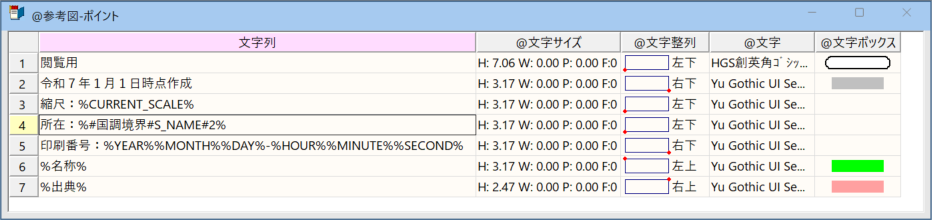
①「作業データ\⑧施設立地環境.pcm」を出力します。
プロジェクトを開き、[印刷]-[印刷設定]-[ウィンド
ウズプリンタ]を実行します。
プロジェクトを開き、[印刷]-[印刷設定]-[ウィンド
ウズプリンタ]を実行します。
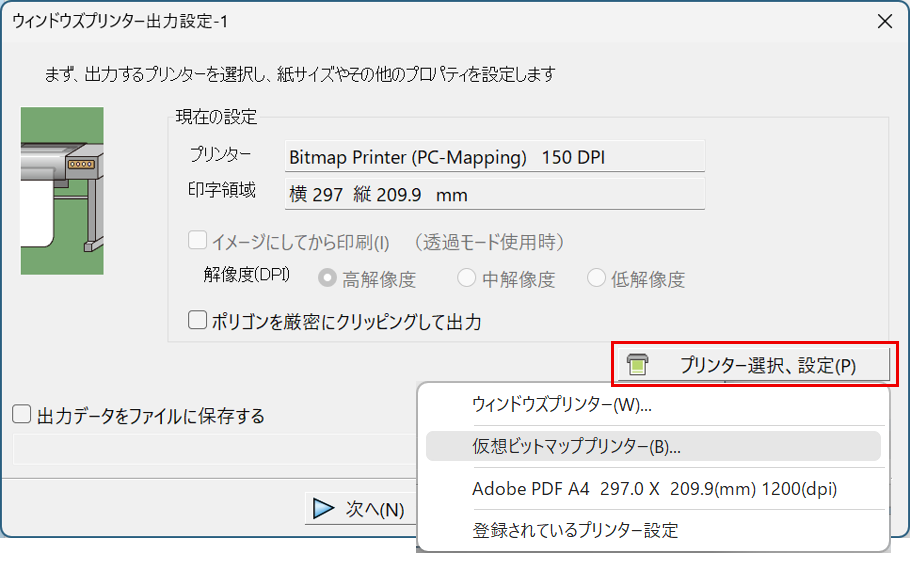
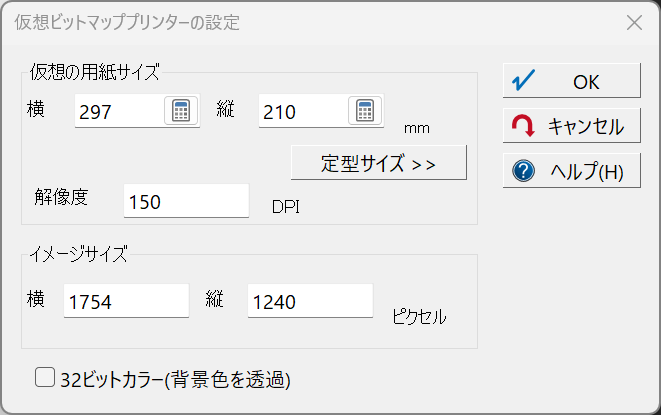
②【プリンター選択、設定】ボタンから、[仮想ビットマッ
ププリンタ]を選択し、「A4:横」で、解像度は任意に
設定し、【次へ】をクリックします。
ププリンタ]を選択し、「A4:横」で、解像度は任意に
設定し、【次へ】をクリックします。
③「◎整飾用プロジェクトを使います」を選択し、サンプル
のプロジェクトを指定し、【次へ】をクリックします。
のプロジェクトを指定し、【次へ】をクリックします。
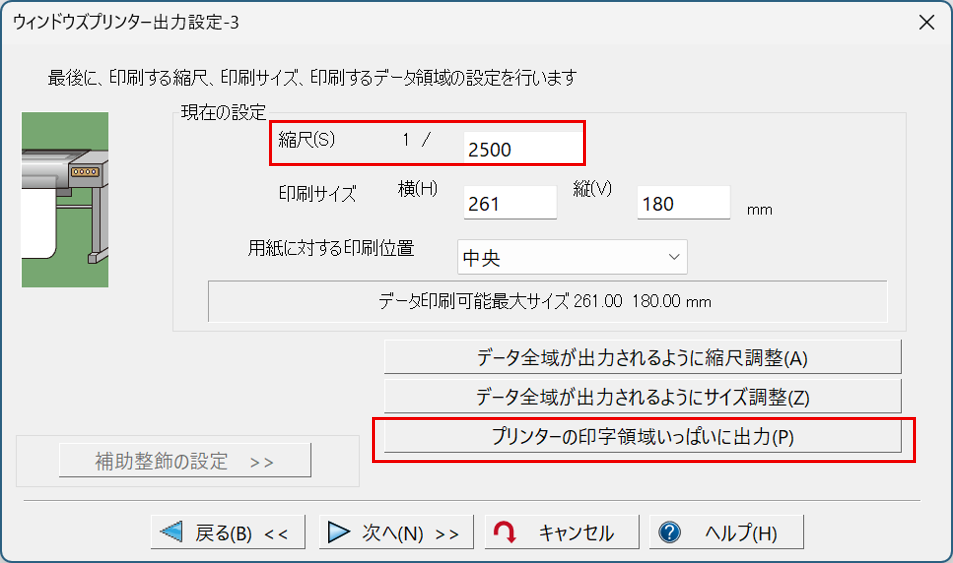
④【プリンターの印字領域いっぱいに出力】ボタンをクリッ
クします。
縮尺と整飾プロジェクトの印刷範囲に合わせた印刷サイズ
が設定されます。
【次へ】をクリックします。
クします。
縮尺と整飾プロジェクトの印刷範囲に合わせた印刷サイズ
が設定されます。
【次へ】をクリックします。
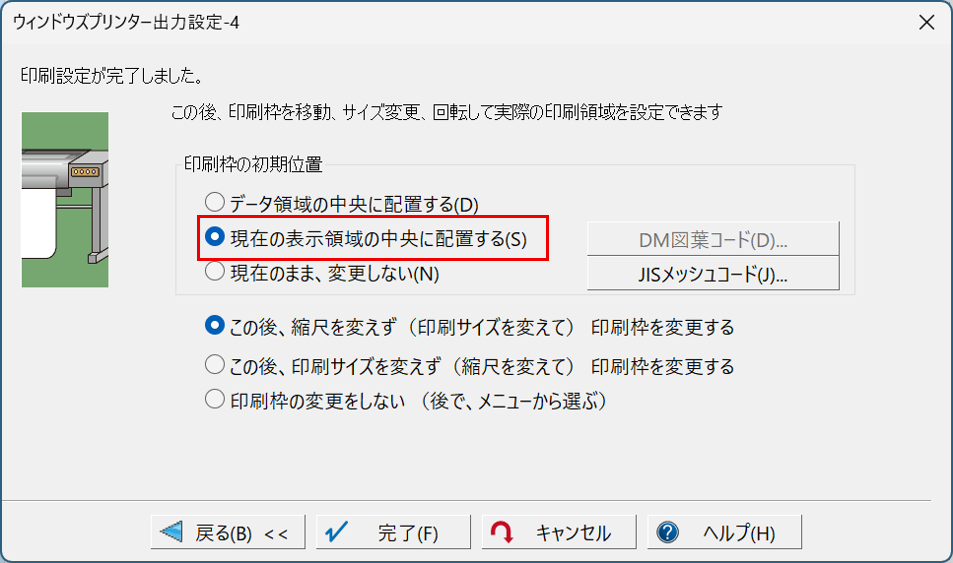
⑤「◎現在の表示領域の中央に配置する」を選択し、
【完了】ボタンをクリックします。
【完了】ボタンをクリックします。
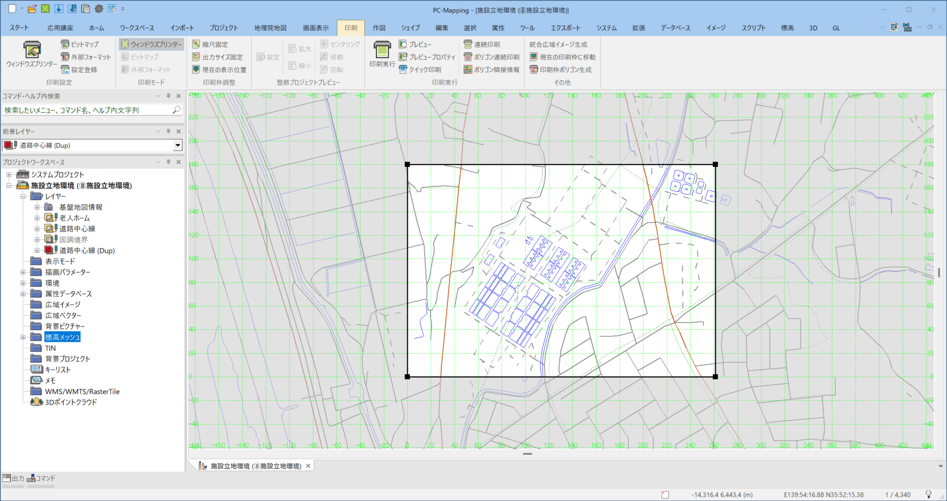
⑥印刷枠が画面中央に表示されます。
⑦[印刷]-[印刷実行]-[プレビュー]を実行してください。
「予約語」により置き換えられていることが確認できます。
「予約語」により置き換えられていることが確認できます。
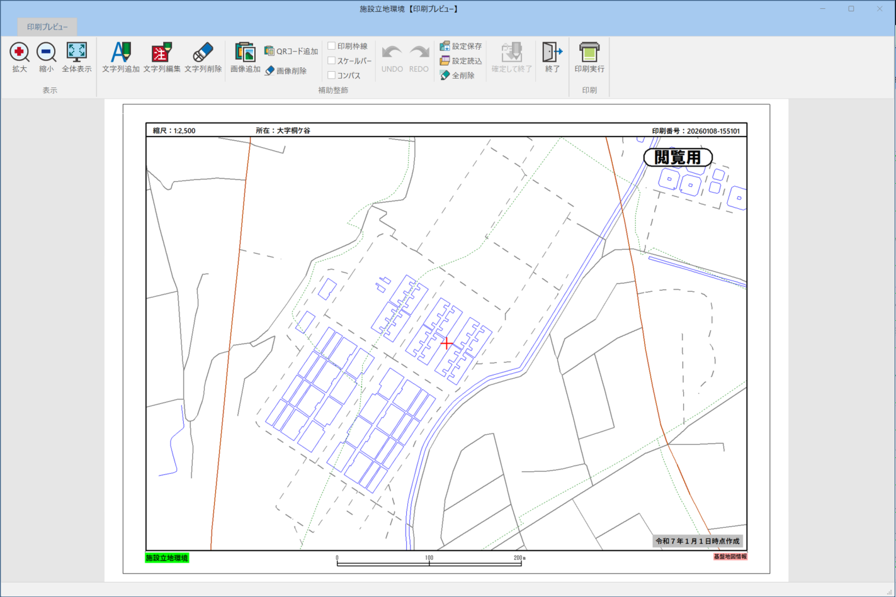
・「所在」の文字列は、印刷範囲の中央(わかりやすいように赤のクロスマーカーを表示)
所在:%#国調境界#S_NAME#1%
所在:%#国調境界#S_NAME#1%
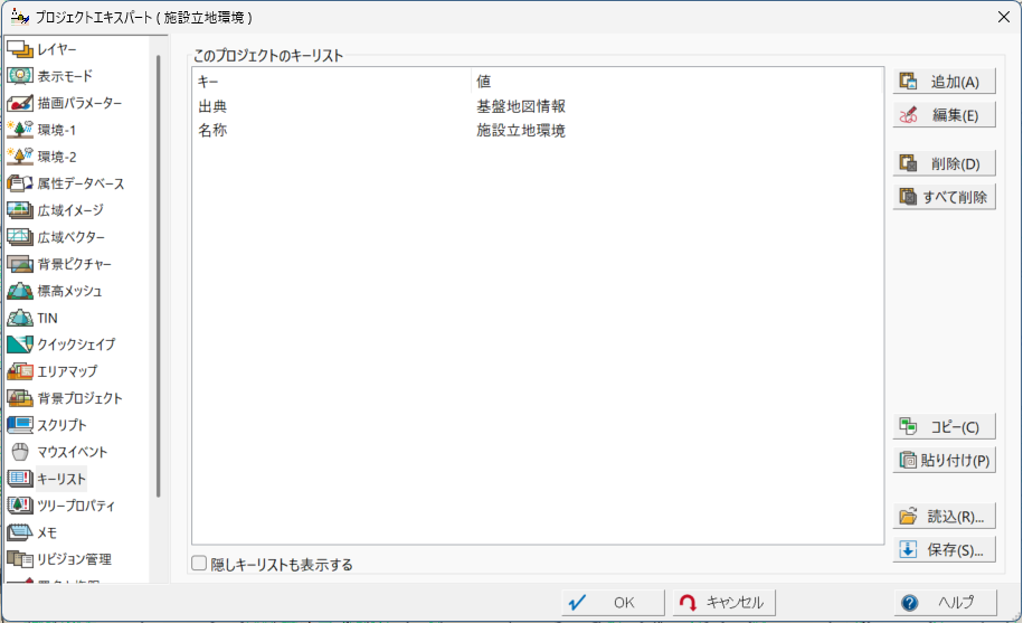
⑧下部の欄外にある予約語は、印刷元の[プロジェクトエキ
スパート]‐[キーリスト]に設定している値に置き換え
られています。
スパート]‐[キーリスト]に設定している値に置き換え
られています。