

4.7.3.登録した写真を確認する

【リレーション起動】ボタンで、登録した写真を表示します。
| 音声 by 動画制作会社VIDWEB |
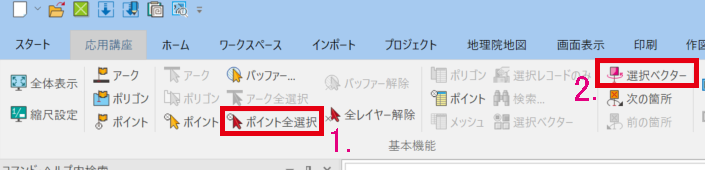
①「老人ホーム」レイヤーのポイント箇所を表示します。
1.[応用講座]-[基本機能]-[ポイント全選択]を実行
2.[応用講座]-[基本機能]-[選択ベクター]を実行
1.[応用講座]-[基本機能]-[ポイント全選択]を実行
2.[応用講座]-[基本機能]-[選択ベクター]を実行
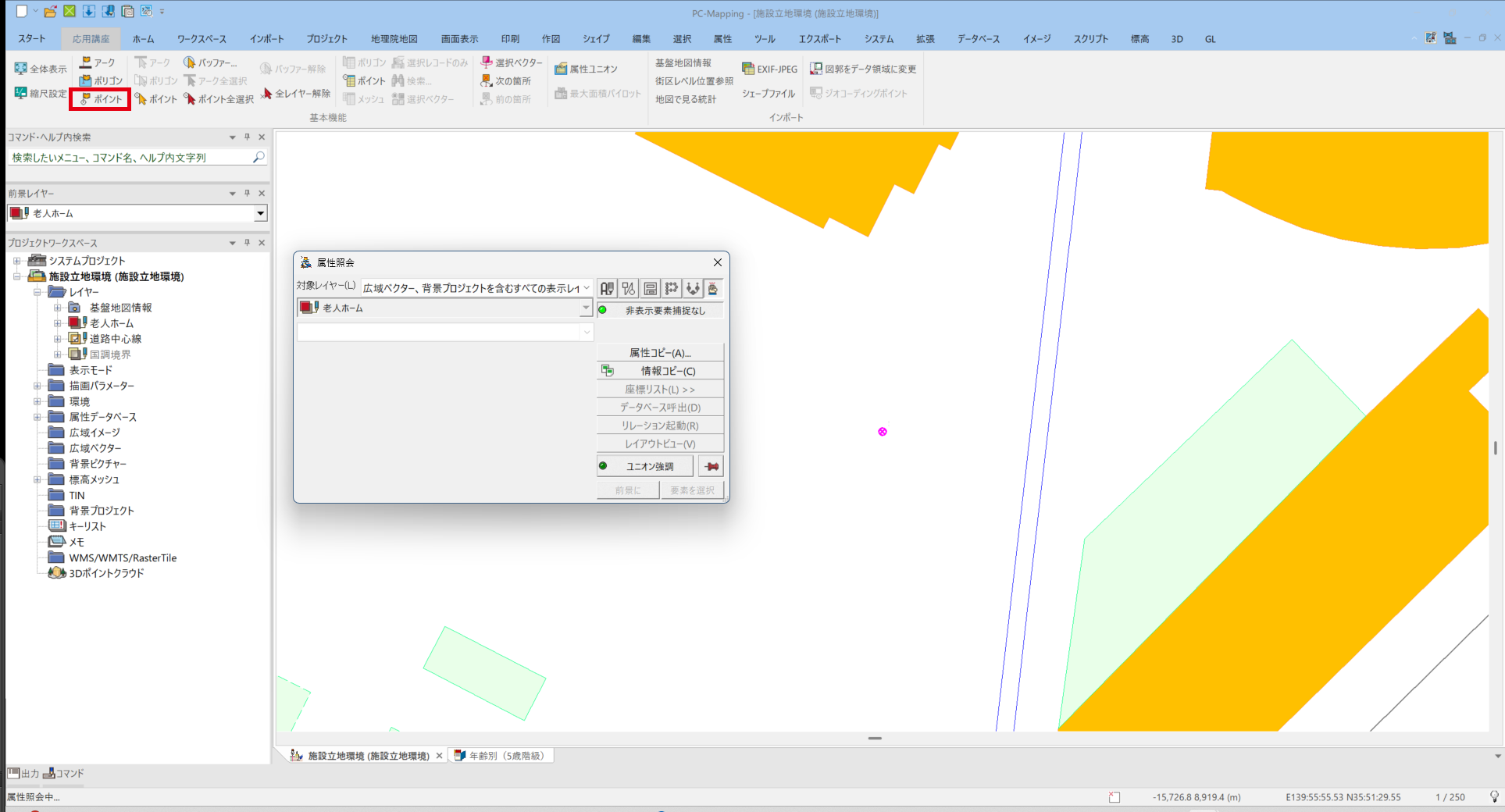
②ポイント箇所が表示されます。
[応用講座]-[基本機能]-[ポイント]をクリック
[属性照会]ダイアログが表示されます。
[応用講座]-[基本機能]-[ポイント]をクリック
[属性照会]ダイアログが表示されます。
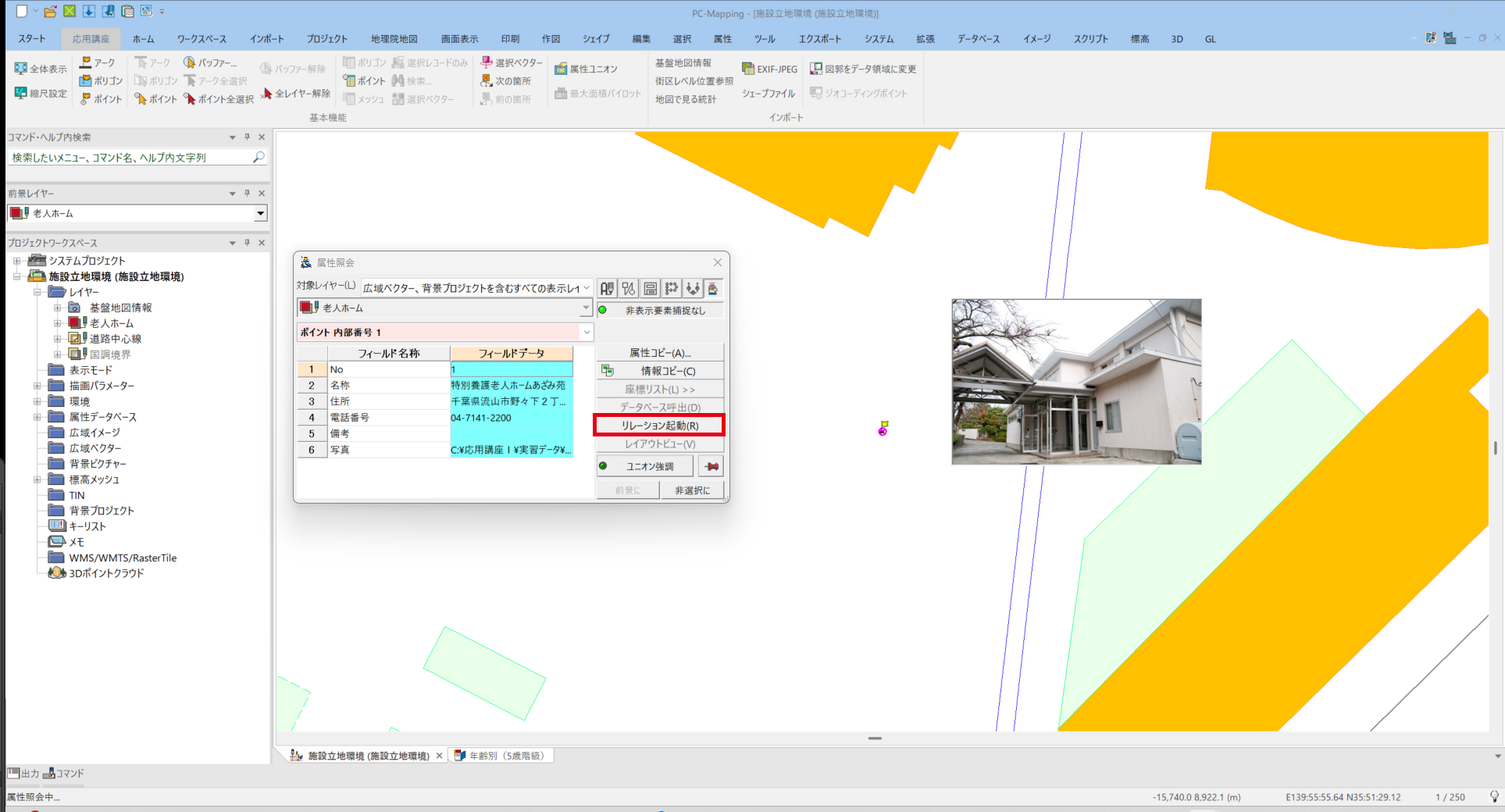
③ポイントをクリックすると、属性が表示されます。
【リレーション】をクリックするとリンク画像が表示され
ます。
リンク画像をダブルクリックすると、画像を閉じます。
【リレーション】をクリックするとリンク画像が表示され
ます。
リンク画像をダブルクリックすると、画像を閉じます。
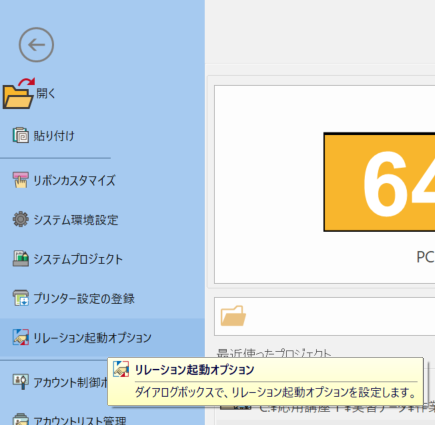
④[スタート]-[リレーション起動オプション]を実行し
ます。
ます。
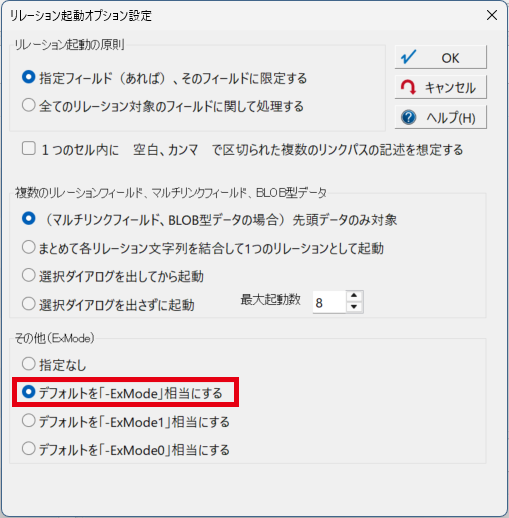
⑤[リレーション起動オプション設定]ダイアログが表示
されます。
「デフォルトを「-ExMode」相当にする」をONにして、
【OK】ボタンで閉じます。
されます。
「デフォルトを「-ExMode」相当にする」をONにして、
【OK】ボタンで閉じます。
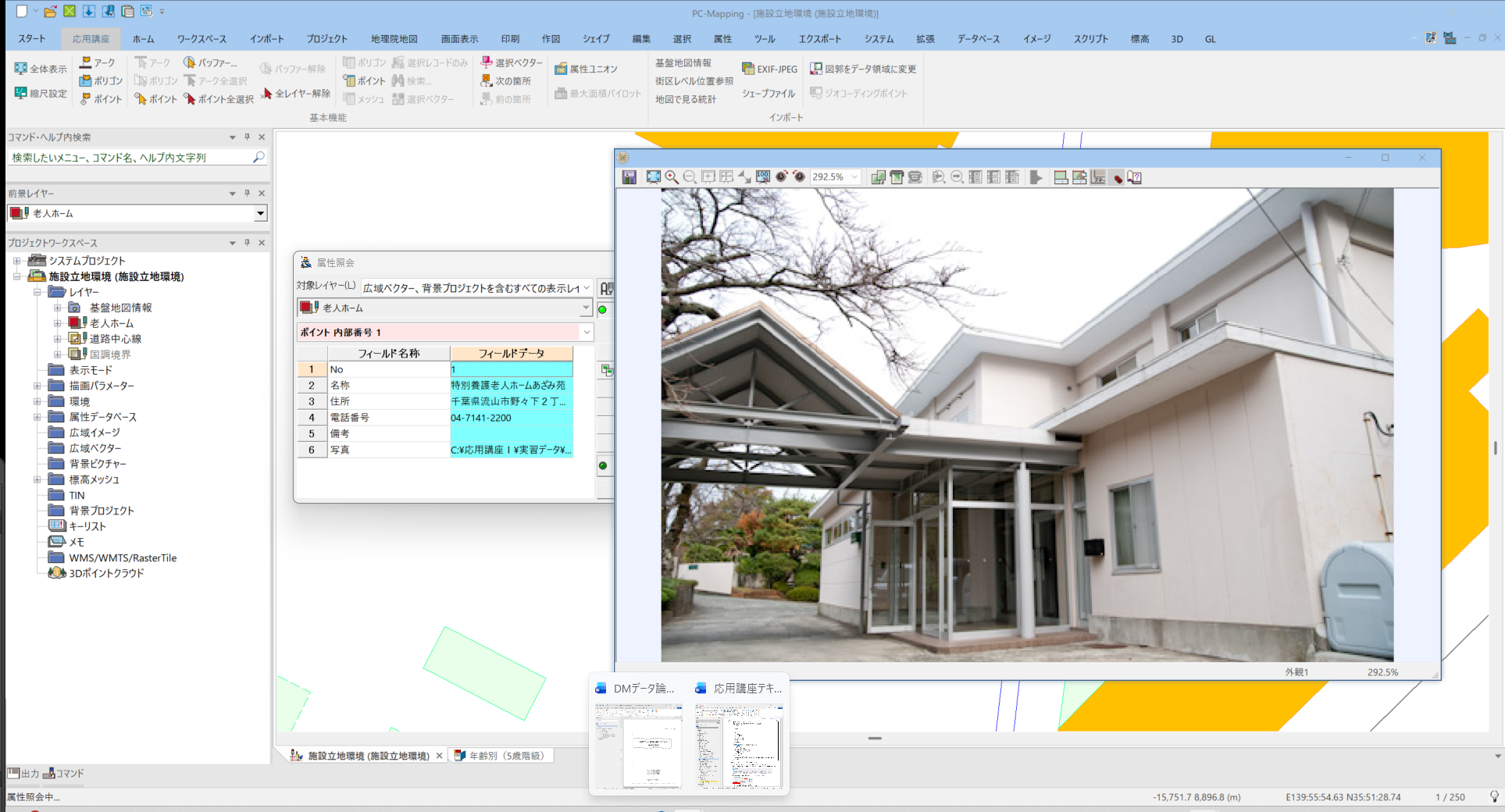
⑥再度属性照会を実行し、【リレーション】をクリックする
と、はじめとはことなった形でイメージが表示されます。
オプションを変えて、試してみてください。
と、はじめとはことなった形でイメージが表示されます。
オプションを変えて、試してみてください。