

2.3.データの作業環境での作業

PC-MAPPINGは、インストールしたままの標準環境で使用するだけではなく、利用目的によって動作環境を変更することができます。
例えば、データを構築する際には、データ作成用の環境で作業を行うと効率的です。
PC-MAPPINGの実行プログラム自体は、インストールしたままのものを使いますが、
起動環境フォルダー「PrmDir」(詳細は、下記青枠内のヒント集をご覧ください)を作成し、起動オプションを利用してショートカットから起動することで専用の環境で動作します。
今回は、「C:\プレ応用講座」フォルダー内にある「PrmDir」フォルダーを利用します
例えば、データを構築する際には、データ作成用の環境で作業を行うと効率的です。
PC-MAPPINGの実行プログラム自体は、インストールしたままのものを使いますが、
起動環境フォルダー「PrmDir」(詳細は、下記青枠内のヒント集をご覧ください)を作成し、起動オプションを利用してショートカットから起動することで専用の環境で動作します。
今回は、「C:\プレ応用講座」フォルダー内にある「PrmDir」フォルダーを利用します
| 音声 by 動画制作会社VIDWEB |
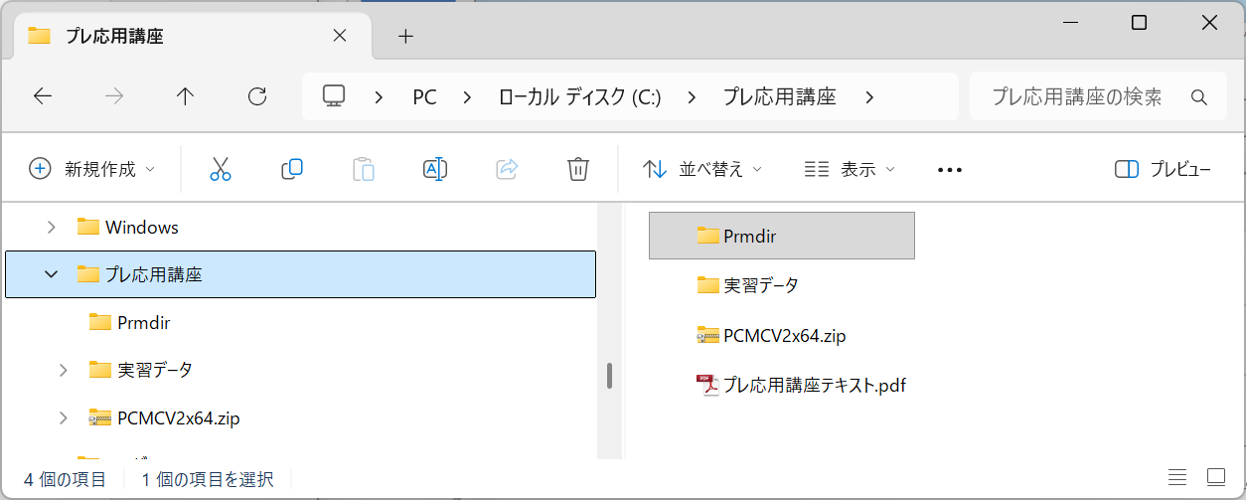
①ここでは、「C:\プレ応用講座」フォルダーの起動環境
「PrmDir」フォルダーを使用しますので、作成は不要
です。
「PrmDir」フォルダーを使用しますので、作成は不要
です。
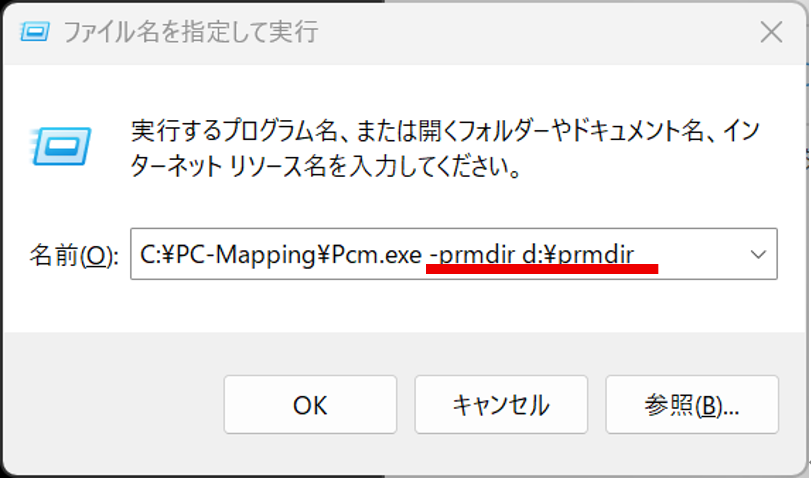
② 起動オプションは、ショートカットに設定します。
【Windows】キー+【R】で開く[ファイル名を指定して
実行]時に、アプリケーション名の後ろにつけて起動する
のと同じ動作となります。
【Windows】キー+【R】で開く[ファイル名を指定して
実行]時に、アプリケーション名の後ろにつけて起動する
のと同じ動作となります。
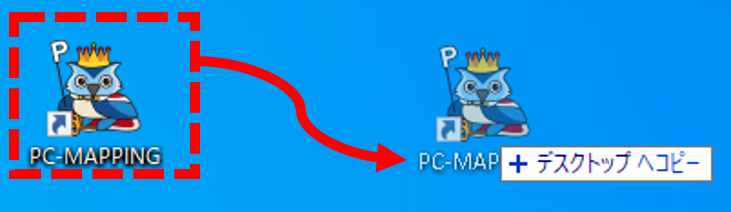
別環境のショートカットを作成するため、デスクトップ上
のPC-MAPPINGショートカットをコピーします。
のPC-MAPPINGショートカットをコピーします。
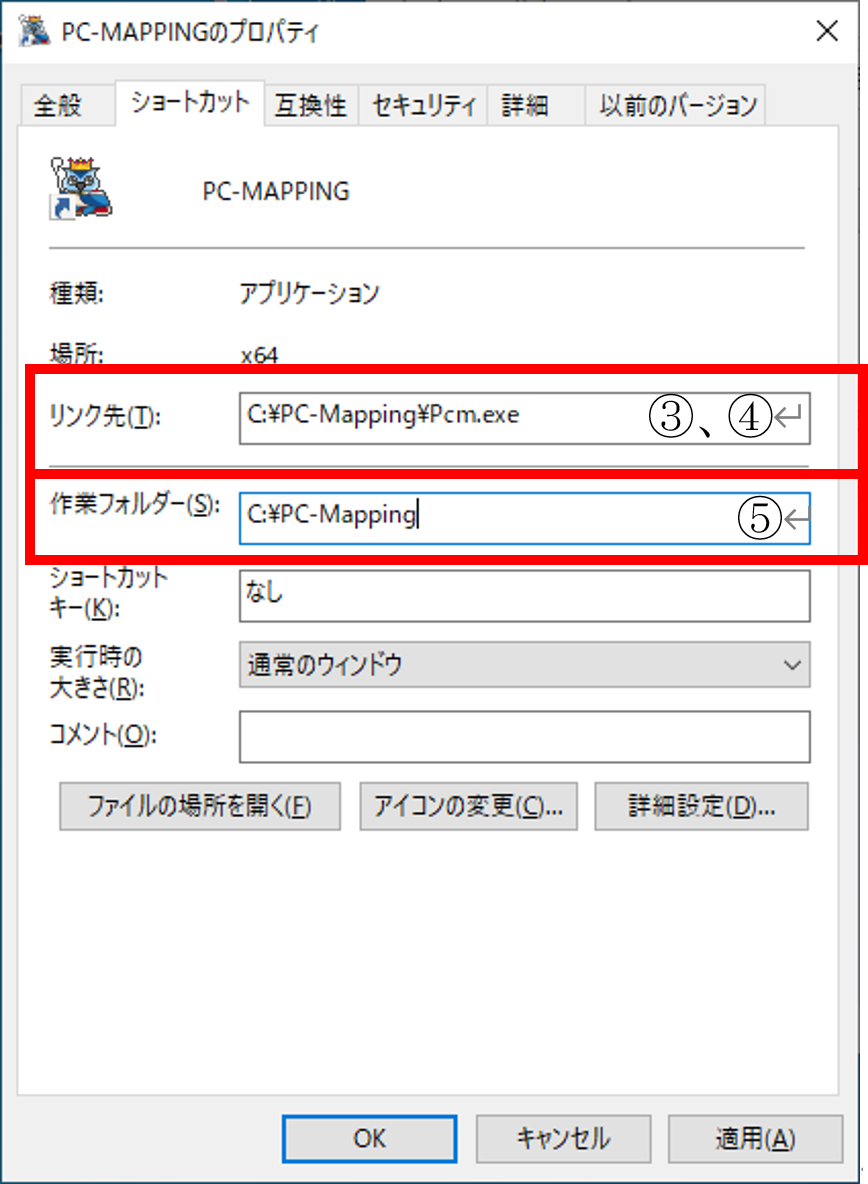
③コピーしたショートカット上で右ボタンをクリックし、
ポップアップメニューから[プロパティ]を実行し、
[PC-MAPPINGのプロパティ]ダイアログボックスを
開きます。
「ショートカット」タブが開かれ、「リンク先」がPC-
MAPPINGアプリケーションの格納先 「C:\PC-Mapp
ing\Pcm.exe」となっていることが確認できます。
④「リンク先」を変更します(△は半角スペース)。
C:\PC-Mapping\Pcm.exe△-prmdir△"C:\プレ応用
講座\Prmdir"
-prmdir :prmdir宣言文
"C:\プレ応用講座\Prmdir"
:環境ファイル保存フォルダー
⑤「作業フォルダー」を以下の様に変更します。
C:\プレ用講座\
ポップアップメニューから[プロパティ]を実行し、
[PC-MAPPINGのプロパティ]ダイアログボックスを
開きます。
「ショートカット」タブが開かれ、「リンク先」がPC-
MAPPINGアプリケーションの格納先 「C:\PC-Mapp
ing\Pcm.exe」となっていることが確認できます。
④「リンク先」を変更します(△は半角スペース)。
C:\PC-Mapping\Pcm.exe△-prmdir△"C:\プレ応用
講座\Prmdir"
-prmdir :prmdir宣言文
"C:\プレ応用講座\Prmdir"
:環境ファイル保存フォルダー
⑤「作業フォルダー」を以下の様に変更します。
C:\プレ用講座\
⑥「全般」パネルで名称を「プレ応用講座」に変更し、
【OK】ボタンをクリックします。
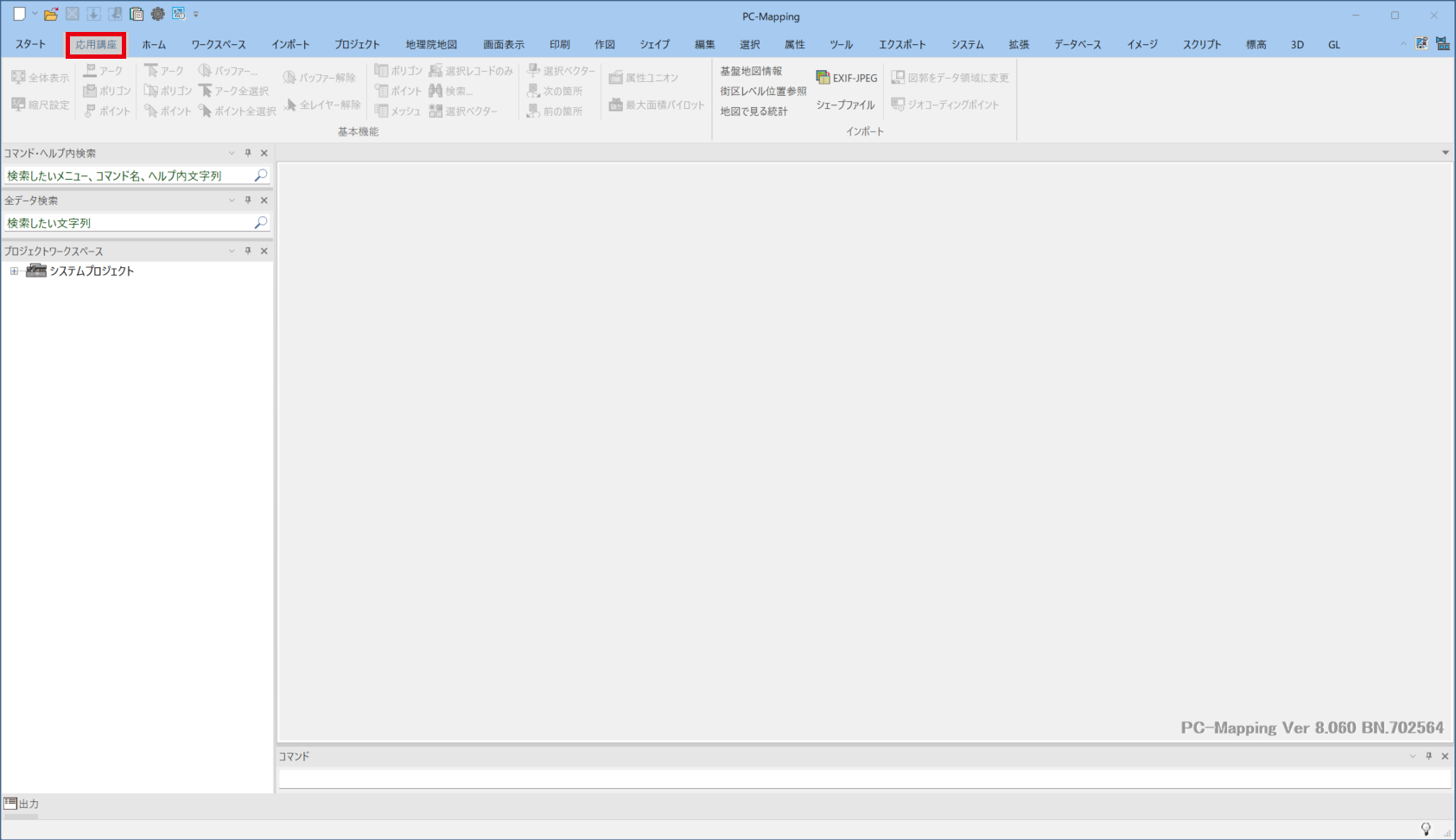
⑦「プレ応用講座」ショートカットをダブルクリックする
と、設定したファイルが起動し、「応用講座」タブが確認
できます。
【OK】ボタンをクリックします。
⑦「プレ応用講座」ショートカットをダブルクリックする
と、設定したファイルが起動し、「応用講座」タブが確認
できます。