

2025/10/28 更新 PCM8.058

ページ内目次
- [システム]-[画像]-[画像入力変換]メニュー改称
- [地理院地図]-[広域イメージ登録]修正
- Proc系コマンド追加
- [指定点を包含する(仮想)ポリゴンを構成するアーク選択反転]追加
- 索引図(インデックスマップ)の背景ピクチャー設定
- [整飾プロジェクトの生成]-「索引図(インデックスマップ)」オプション追加
- リレーション起動 オプション追加
- [ポリゴン生成]ダイアログ変更
- [キーリスト]パネル 操作追加
- [ポリゴン生成]コマンド オプション設定
- [アーク勾配算出]オプション追加
- [イメージ]-[変換]新規オプション追加
- 地理院地図表示 オプション追加
- 「pcm.iniファイルを文字コードUTF16LEで保存する」追加
- ※Pcm.ini編集についての注意
[システム]-[画像]-[画像入力変換]メニュー改称
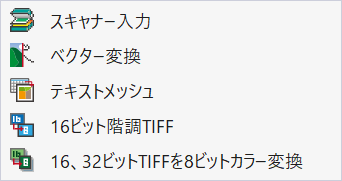
[システム]-[画像]-[画像入力変換]の
「16ビットTIFFを8ビットカラーに変換」を
[16ビット階調、32ビット階調TIFFファイルを8ビットカラーTIFFに変換]に改称し、32ビット階調のTIFF(32bit X3・X4のカラー)画像ファイルの取り込みに対応しました。
「16ビットTIFFを8ビットカラーに変換」を
[16ビット階調、32ビット階調TIFFファイルを8ビットカラーTIFFに変換]に改称し、32ビット階調のTIFF(32bit X3・X4のカラー)画像ファイルの取り込みに対応しました。
[地理院地図]-[広域イメージ登録]修正
[地理院地図]-[応用的]-[地理院タイルを広域イメージに登録]
[地理院地図]-[タイル形式画像リンクデータ]-[タイル形式画像を広域イメージに登録]において、
統合広域イメージファイル(*.wnai)の生成を指定した場合、
指定範囲とズームレベルの組み合わせ等によって、画像の一部が欠落・破損する場合がある問題を修正しました。
[地理院地図]-[タイル形式画像リンクデータ]-[タイル形式画像を広域イメージに登録]において、
統合広域イメージファイル(*.wnai)の生成を指定した場合、
指定範囲とズームレベルの組み合わせ等によって、画像の一部が欠落・破損する場合がある問題を修正しました。
Proc系コマンド追加
コマンド「TaskMenuProc」を追加しました。タスクバー自体の制御を行います。
詳細につきましては、ヘルプファイルをご参照ください。
[メニューにないコマンド]-[Proc系コマンド]
詳細につきましては、ヘルプファイルをご参照ください。
[メニューにないコマンド]-[Proc系コマンド]
[指定点を包含する(仮想)ポリゴンを構成するアーク選択反転]追加
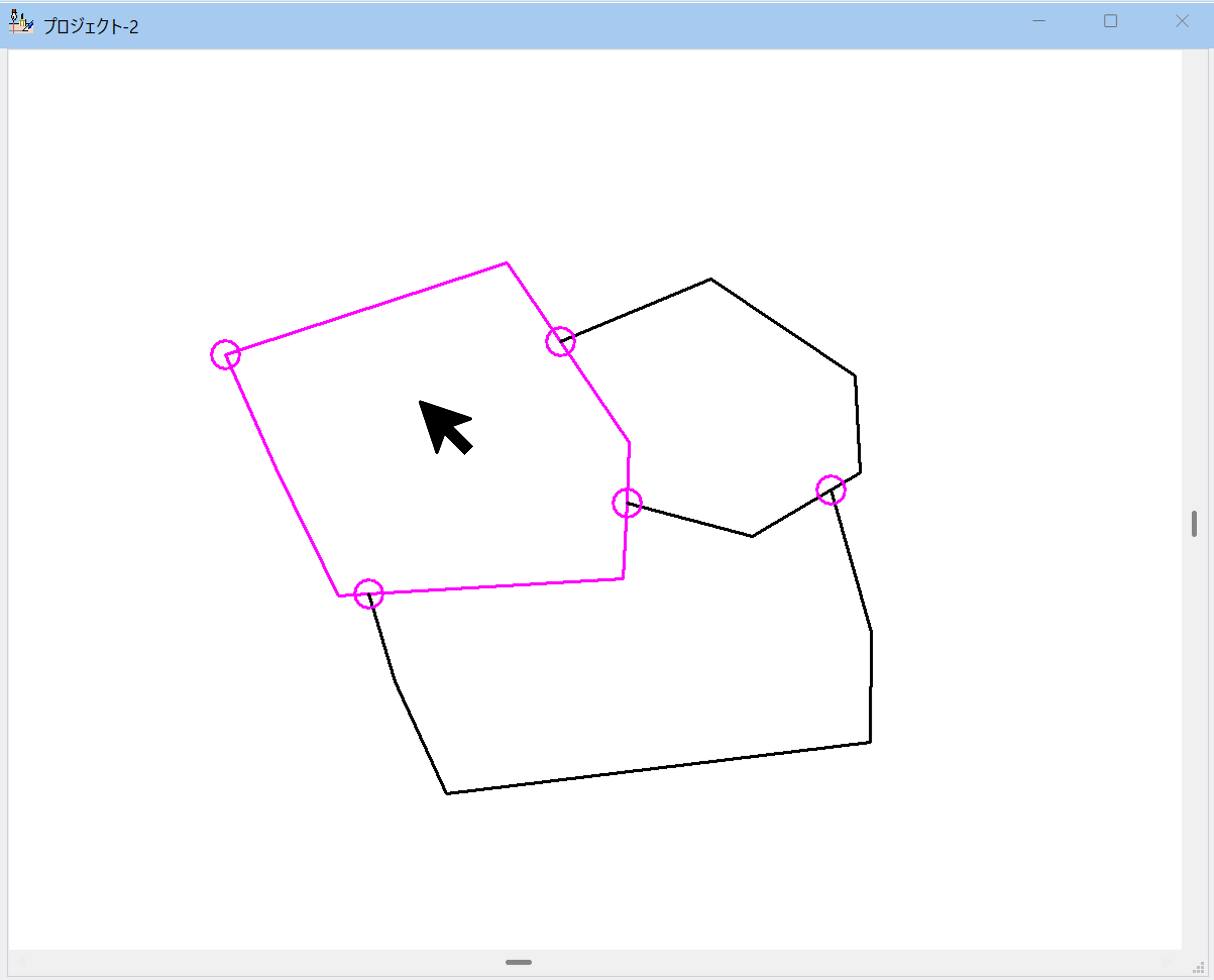
[選択]-[個別選択]-[構造選択]に、
[指定点を包含する(仮想)ポリゴンを構成するアーク選択反転]を追加しました。
指定された点に最近接するアークから仮想的なポリゴンを構成できる場合、その構成アークの選択状態を反転します。
実際のポリゴンが生成されている必要はありません。
[指定点を包含する(仮想)ポリゴンを構成するアーク選択反転]を追加しました。
指定された点に最近接するアークから仮想的なポリゴンを構成できる場合、その構成アークの選択状態を反転します。
実際のポリゴンが生成されている必要はありません。
索引図(インデックスマップ)の背景ピクチャー設定
索引図(インデックスマップ)のプロジェクトデータがある場合、
整飾プロジェクトに、背景ピクチャーとして、索引図プロジェクトファイルを設定できます。
※索引図になる本図のデータと同じ座標系であること
[プロジェクトエキスパート]-[背景ピクチャー]パネル - 【キーリスト】ボタンより、
背景ピクチャーのキーリストに
@IndexMap = f.fをセットします (通常f.f は 1.0以上)※1
「背景ピクチャーをセットした整飾プロジェクト」を使って印刷することで、
本図の印刷範囲分が、整飾プロジェクトの背景ピクチャーの索引図プロジェクトで出力されます。
※1
@IndexMap = f.f
例:@IndexMap =2.0
索引図プロジェクトの描画範囲を、本図の描画範囲の2.0倍に広げる。
参考:印刷時の索引図を設定する
整飾プロジェクトに、背景ピクチャーとして、索引図プロジェクトファイルを設定できます。
※索引図になる本図のデータと同じ座標系であること
[プロジェクトエキスパート]-[背景ピクチャー]パネル - 【キーリスト】ボタンより、
背景ピクチャーのキーリストに
@IndexMap = f.fをセットします (通常f.f は 1.0以上)※1
「背景ピクチャーをセットした整飾プロジェクト」を使って印刷することで、
本図の印刷範囲分が、整飾プロジェクトの背景ピクチャーの索引図プロジェクトで出力されます。
※1
@IndexMap = f.f
例:@IndexMap =2.0
索引図プロジェクトの描画範囲を、本図の描画範囲の2.0倍に広げる。
参考:印刷時の索引図を設定する
本図の描画範囲を指定する
索引図プロジェクトに「@FrameIn」レイヤーがあり、
第1アークが4角形、即ち始終点含めて5点のアークであれば、
その座標で本図の描画範囲を構成するよう調整します。
第1アークが4角形、即ち始終点含めて5点のアークであれば、
その座標で本図の描画範囲を構成するよう調整します。
索引図プロジェクトの描画範囲を指定する
索引図プロジェクトに「@FrameOut」レイヤーがあり、
第1アークが4角形、即ち始終点含めて5点のアークであれば、
その座標で 索引図プロジェクトの描画範囲を構成するよう調整します。
つまり索引図の図郭相当になります。
第1アークが4角形、即ち始終点含めて5点のアークであれば、
その座標で 索引図プロジェクトの描画範囲を構成するよう調整します。
つまり索引図の図郭相当になります。
例
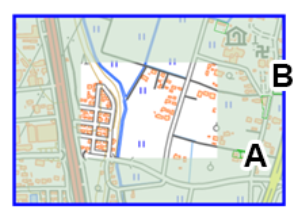
•索引図プロジェクトに「@FrameIn」レイヤーがあり、
中抜けポリゴンがある場合、索引図の外側の色塗り(A)を行います。
•索引図プロジェクトに「@FrameOut」レイヤーがあり、
四角形の色に従って、索引図の外側の線色(B)を決定します。
中抜けポリゴンがある場合、索引図の外側の色塗り(A)を行います。
•索引図プロジェクトに「@FrameOut」レイヤーがあり、
四角形の色に従って、索引図の外側の線色(B)を決定します。
[整飾プロジェクトの生成]-「索引図(インデックスマップ)」オプション追加
[システム]-[プロジェクト]-[整飾プロジェクトの生成]へ、
「索引図(インデックスマップ)」オプションを追加しました。
ONの時、指定したプロジェクトを「索引図」として表示します。
「索引図(インデックスマップ)」オプションを追加しました。
ONの時、指定したプロジェクトを「索引図」として表示します。
リレーション起動 オプション追加
リレーション起動に関して、特定の拡張子を特定のアプリ等でオプションを付けて起動できる機能を追加しました。
詳細につきましては、ヘルプファイルをご参照ください。
[付録>>]-[リレーション起動オプション]
詳細につきましては、ヘルプファイルをご参照ください。
[付録>>]-[リレーション起動オプション]
[ポリゴン生成]ダイアログ変更
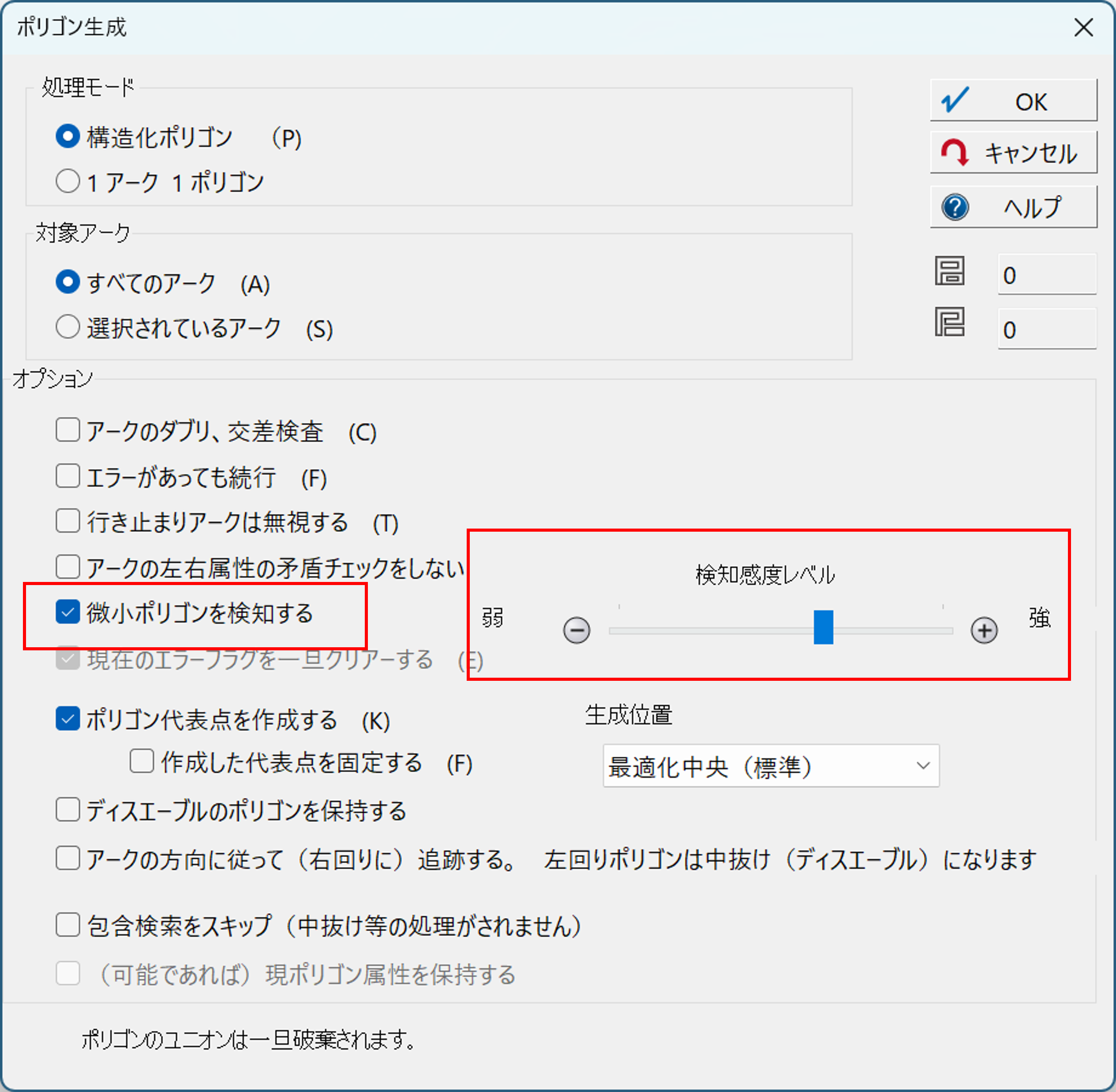
[編集]-[ポリゴン]-[生成]-[ポリゴン生成]
ポリゴン生成のダイアログ設定で、
「微小ポリゴンを検知しない」 チェックを「微小ポリゴンを検知する」に変更しました。
「微小ポリゴンを検知する」ONの場合、検知レベルを明示的に弱から強まで段階をもって調整できます。
ポリゴン生成のダイアログ設定で、
「微小ポリゴンを検知しない」 チェックを「微小ポリゴンを検知する」に変更しました。
「微小ポリゴンを検知する」ONの場合、検知レベルを明示的に弱から強まで段階をもって調整できます。
[キーリスト]パネル 操作追加
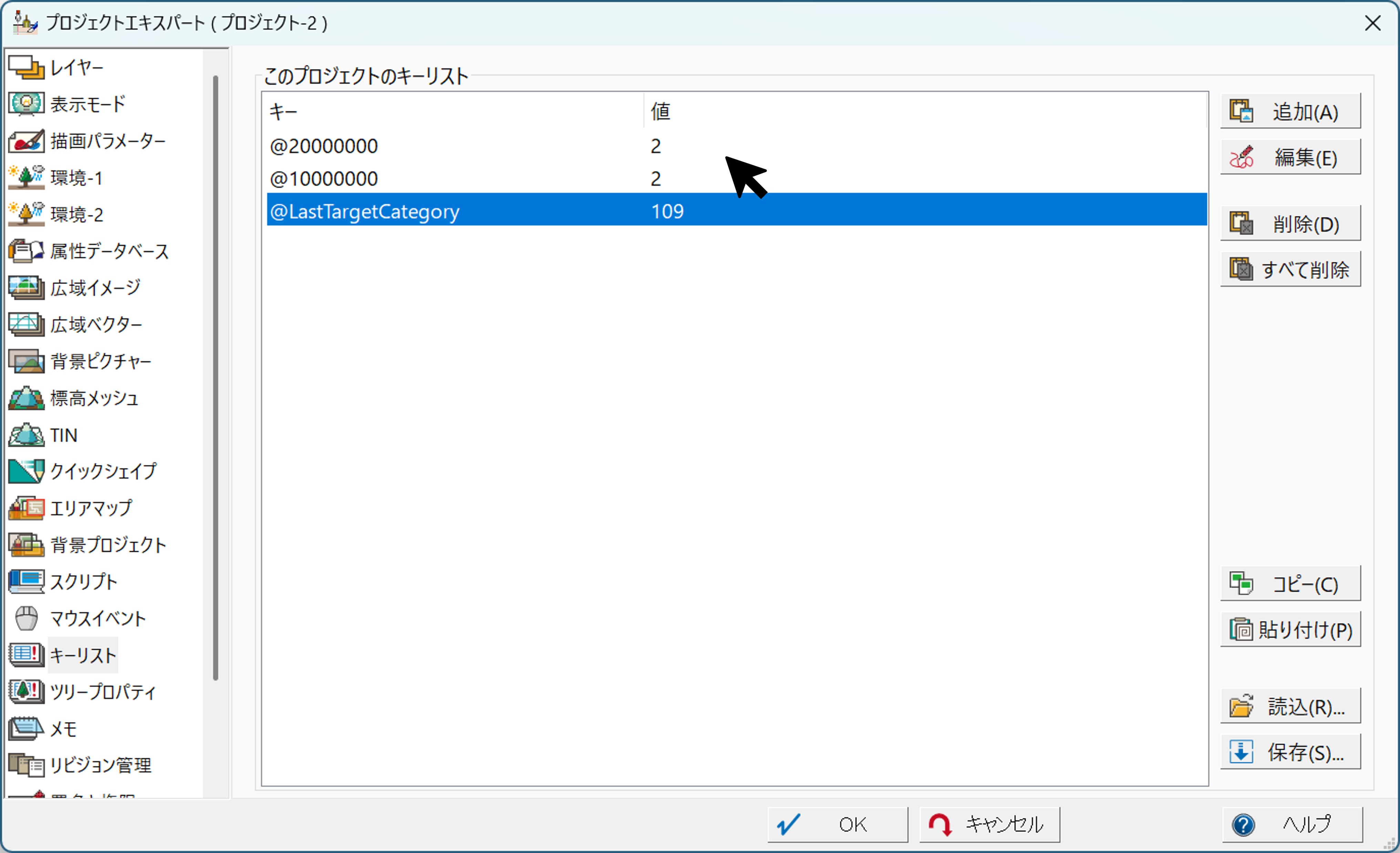
[プロジェクトエキスパート]-[キーリスト]パネル
[レイヤーエキスパート]-[キーリスト]パネル 等の
キーリストの設定ダイアログで、
ドラッグアンドドロップによる移動(順位の入れ替え)を可能にしました。
Ctrlキーを押しながらドラッグ操作を行うことで、コピーも可能です。
[レイヤーエキスパート]-[キーリスト]パネル 等の
キーリストの設定ダイアログで、
ドラッグアンドドロップによる移動(順位の入れ替え)を可能にしました。
Ctrlキーを押しながらドラッグ操作を行うことで、コピーも可能です。
[ポリゴン生成]コマンド オプション設定
[編集]-[ポリゴン]-[生成]-[ポリゴン生成]
コマンド「PolTrace」へ新型のコマンドオプションを設定しました。
新型コマンドオプションにつきましては、[ポリゴン生成]ヘルプファイルの、「コマンドパラメーター」欄をご参照ください。
コマンド「PolTrace」へ新型のコマンドオプションを設定しました。
新型コマンドオプションにつきましては、[ポリゴン生成]ヘルプファイルの、「コマンドパラメーター」欄をご参照ください。
[アーク勾配算出]オプション追加
[編集]-[編集]-[Z値]-[アーク勾配算出]へ、
「指定以上の勾配区間をもつアークを選択する」
「指定以上の勾配区間にポイントを生成する」
「指定以上の勾配の変換区間にアークを生成する」 オプションを追加しました。
「指定以上の勾配区間をもつアークを選択する」
「指定以上の勾配区間にポイントを生成する」
「指定以上の勾配の変換区間にアークを生成する」 オプションを追加しました。
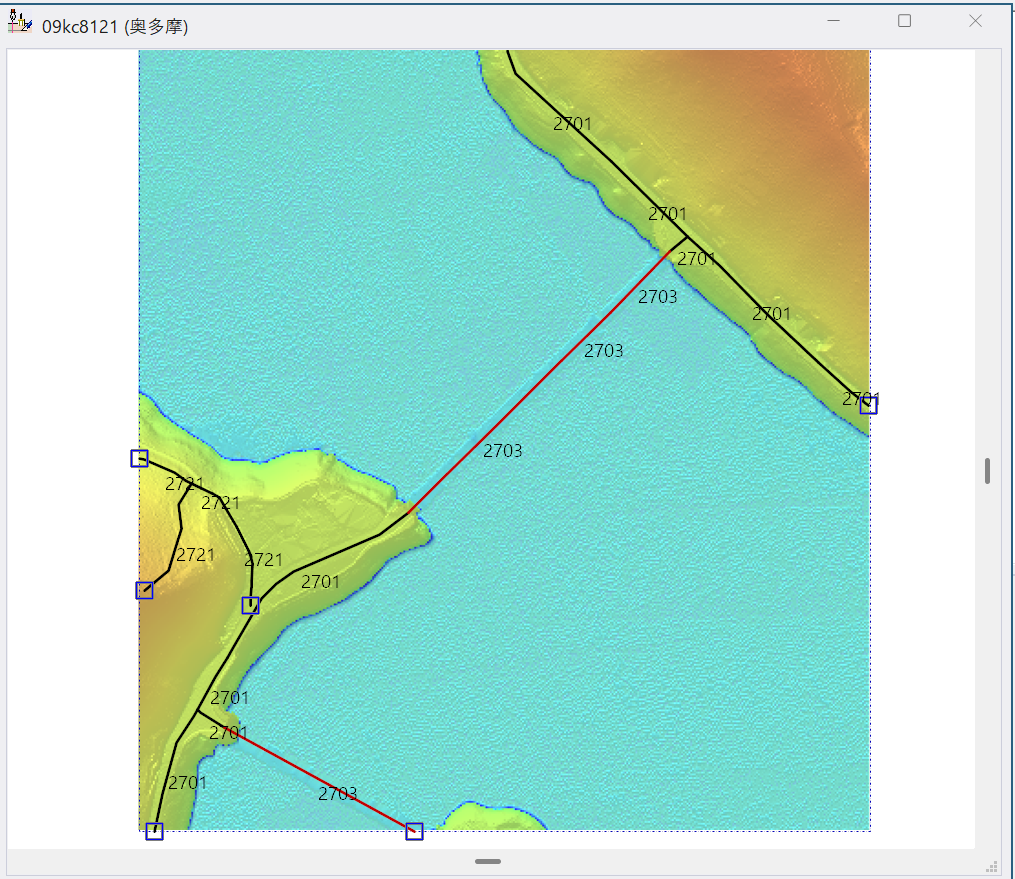
元プロジェクト
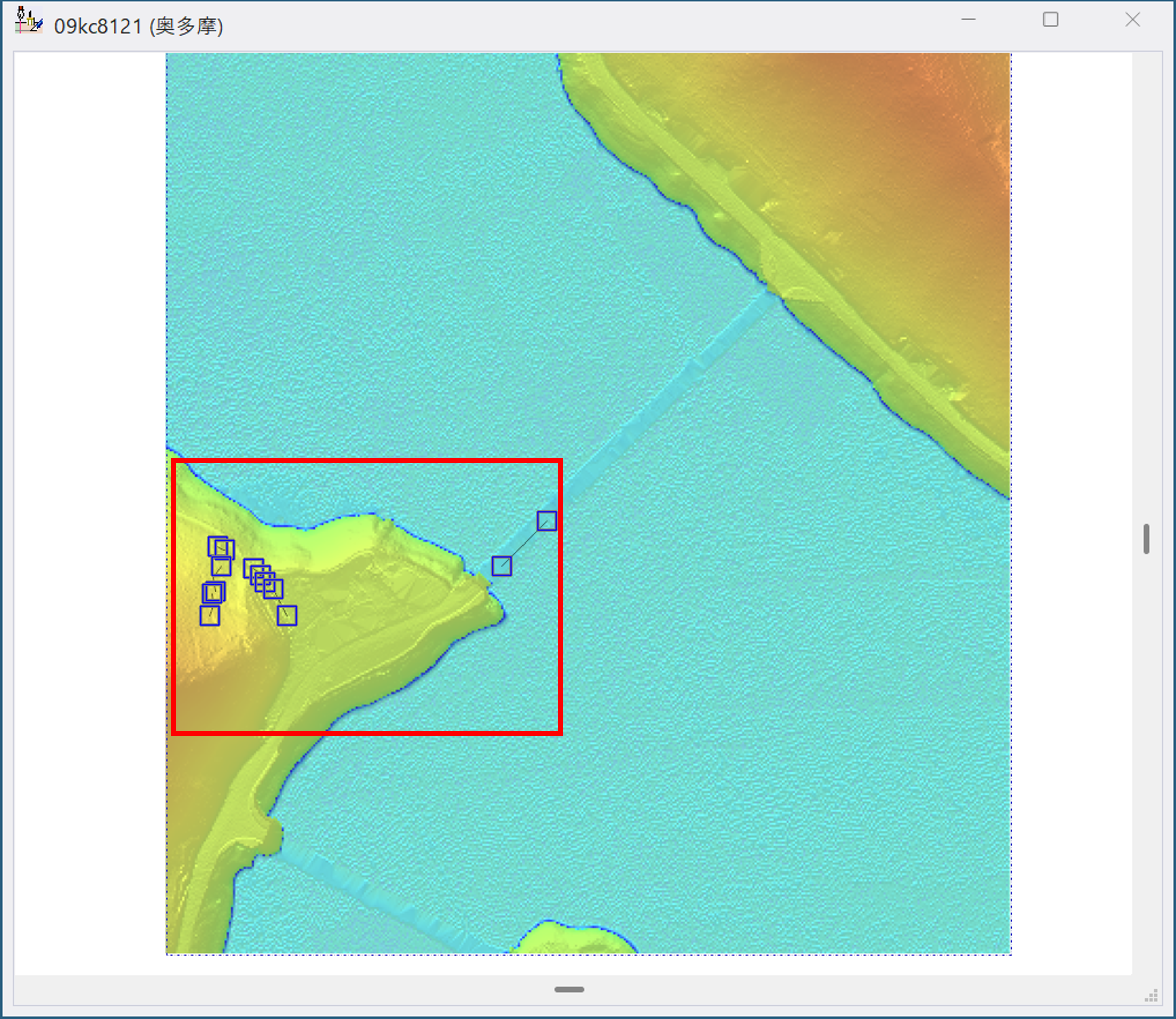
「指定以上の勾配の変換区間にアークを生成する」
[イメージ]-[変換]新規オプション追加
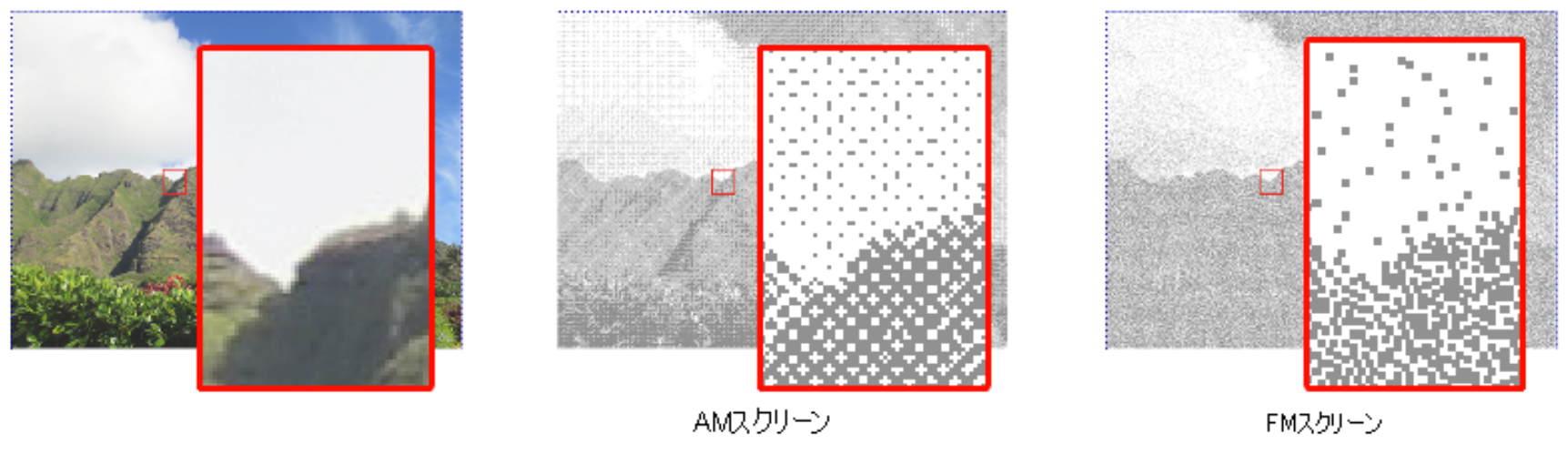
[イメージ]-[変換]-[特殊]へ、
[網点(AM、FMスクリーン)化]を追加しました。
階調のあるイメージを、1ビットモノクロの網点表現(AM,FMスクリーン)に変換します。
[網点(AM、FMスクリーン)化]を追加しました。
階調のあるイメージを、1ビットモノクロの網点表現(AM,FMスクリーン)に変換します。
地理院地図表示 オプション追加
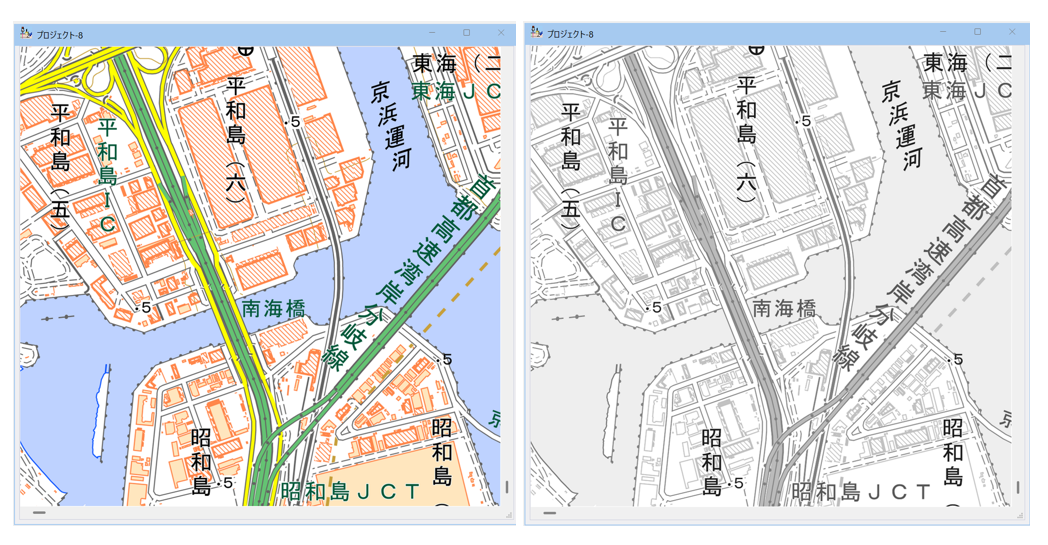
[地理院地図]-[地図種別(規定値)]-[地理院タイル等表示設定]
[ホーム]-[地理院地図]-[表示設定]
コマンド「DispModeCjBk」に新型のオプションを追加しました。
-Mono 0|1
…0:通常(カラー)表示
…1:モノクロ化して表示
例:地理院地図をモノクロ化して表示
DispModeCJBK△-Mono△1
※△は半角空白
[ホーム]-[地理院地図]-[表示設定]
コマンド「DispModeCjBk」に新型のオプションを追加しました。
-Mono 0|1
…0:通常(カラー)表示
…1:モノクロ化して表示
例:地理院地図をモノクロ化して表示
DispModeCJBK△-Mono△1
※△は半角空白
「pcm.iniファイルを文字コードUTF16LEで保存する」追加
[システム環境設定]-[操作2]パネルへ、
「pcm.iniファイルを文字コードUTF16LEで保存する(推奨)」を追加しました。
ONでグレーアウトしているときは、既に「UTF16LE」になっています。
OFFの場合は、ONにして、「UTF16LE」に変換します(推奨)。
※Windowsメモ帳で、pcm.iniファイルを編集した場合、デフォルトがUTF8のため、文字化けが起こる場合への対処です。
「pcm.iniファイルを文字コードUTF16LEで保存する(推奨)」を追加しました。
ONでグレーアウトしているときは、既に「UTF16LE」になっています。
OFFの場合は、ONにして、「UTF16LE」に変換します(推奨)。
※Windowsメモ帳で、pcm.iniファイルを編集した場合、デフォルトがUTF8のため、文字化けが起こる場合への対処です。
※Pcm.ini編集についての注意
Pcm.iniをWindowsメモ帳で編集(もしくは開いた)場合、文字コードがUTF8に変換されますが、
そのまま上書き保存すると、Pcm.iniファイルがUTF8になり、文字化けが起こる場合や、
最悪の場合、iniファイルとして一部の情報が読み取れなくなる場合があります。
[システム環境設定]-[操作2]-「pcm.iniファイルを文字コードUTF16LEで保存する(推奨)」の、
チェックがONでグレーアウトしているときは既にUTF16LEになっています。
そうではない場合は、チェックONとして、【OK】ボタンクリックで、iniファイルを「UTF16LE」に変換します。
そのまま上書き保存すると、Pcm.iniファイルがUTF8になり、文字化けが起こる場合や、
最悪の場合、iniファイルとして一部の情報が読み取れなくなる場合があります。
[システム環境設定]-[操作2]-「pcm.iniファイルを文字コードUTF16LEで保存する(推奨)」の、
チェックがONでグレーアウトしているときは既にUTF16LEになっています。
そうではない場合は、チェックONとして、【OK】ボタンクリックで、iniファイルを「UTF16LE」に変換します。